בסוף השיעור תוכלו להריץ באמולטור מונה נקודות משלכם. לחיצה אחת תוסיף נקודה ולחיצה אחרת תפחית נקודה. תוכלו גם להראות איפה המספר נשמר בקוד ואיזו שורה מעדכנת אותו על המסך.
| זמן בכיתה | מה בונים | איך יודעים שהצלחנו |
|---|---|---|
| 45 דקות ראשונות | פותחים פרויקט במעבדה ובונים תצוגת ניקוד | המסך הראשון מציג 0, ו־Next עדיין פותח את המסך השני |
| 45 דקות נוספות | מחברים את כפתור ההוספה ומוסיפים כפתור הפחתה | שלוש לחיצות על הוספה וארבע על הפחתה מביאות ל־−1 |
| אם יש עוד 45 דקות | מוסיפים כפתור איפוס ובודקים איך המסך מתעדכן | אפשר לחזור ל־0 ולהמשיך לספור בלחיצה הבאה |
חלק א — מהתבנית למסך הניקוד
1. פותחים ומריצים פרויקט
- ב־Android Studio בחרו New Project. אם כבר פתוח פרויקט, השתמשו ב־File > New > New Project.
-
בקטגוריה Phone and large screens (או Phone and Tablet, לפי הגרסה), בחרו Basic Views Activity ולחצו Next.
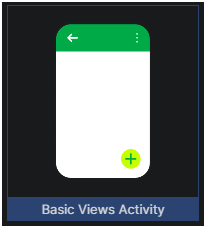
-
תנו לפרויקט שם, למשל
ScoreCounter. בשדה Language בחרו Java ולחצו Finish.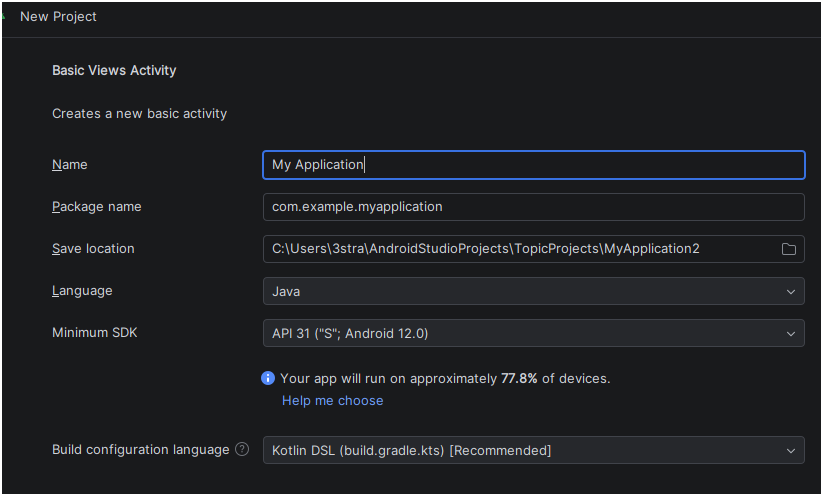
- בחרו בסרגל העליון את האמולטור שהוכן במעבדה, ולחצו Run ▶. כשהאפליקציה עולה, לחצו Next ואז חזרו בעזרת Back. זה נותן לנו בדיקה שנוכל לחזור עליה אחרי השינויים.
האפליקציה המקורית לא עולה? בדקו שבחרתם את האמולטור של המעבדה ושפתחתם את הפרויקט הנכון. אם מופיעה הודעה אדומה בחלון Build, קראו את השגיאה הראשונה עם המורה. ממשיכים לעריכת הקוד אחרי שהתבנית עולה.
2. מסדרים את המסך הראשון
בתצוגת Android פתחו app > res > layout > fragment_first.xml. הקובץ מתאר את תוכן המסך הראשון. את ההתנהגות שלו נערוך בהמשך ב־FirstFragment.java.
המכל החיצוני, NestedScrollView, מאפשר למסך לגלול. בתוכו נשתמש ב־LinearLayout אנכי. הרכיבים יופיעו מלמעלה למטה לפי הסדר בעץ הרכיבים. בשלב הזה יופיעו תווית המונה ואחריה כפתור Next. משאירים לכפתור את המזהה button_first, שהקוד הקיים משתמש בו כדי לעבור למסך השני.
בחרו דרך אחת לבניית המסך. אפשר לגרור רכיבים ולשנות מאפיינים בעורך הגרפי, או לערוך את ה־XML ישירות. אחרי שסיימתם, המשיכו לשלב 3 המשותף.
דרך א — גרירה ב־Layout Editor
פותחים את העורך. בחרו Design בפינה הימנית העליונה של העורך. ב־Palette נמצאים הרכיבים שאפשר לגרור. Component Tree מציג מה נמצא בתוך כל מכל ובאיזה סדר. ב־Attributes משנים את המאפיינים של הרכיב המסומן. אם אחת החלוניות מקופלת, לחצו על הלשונית שלה.
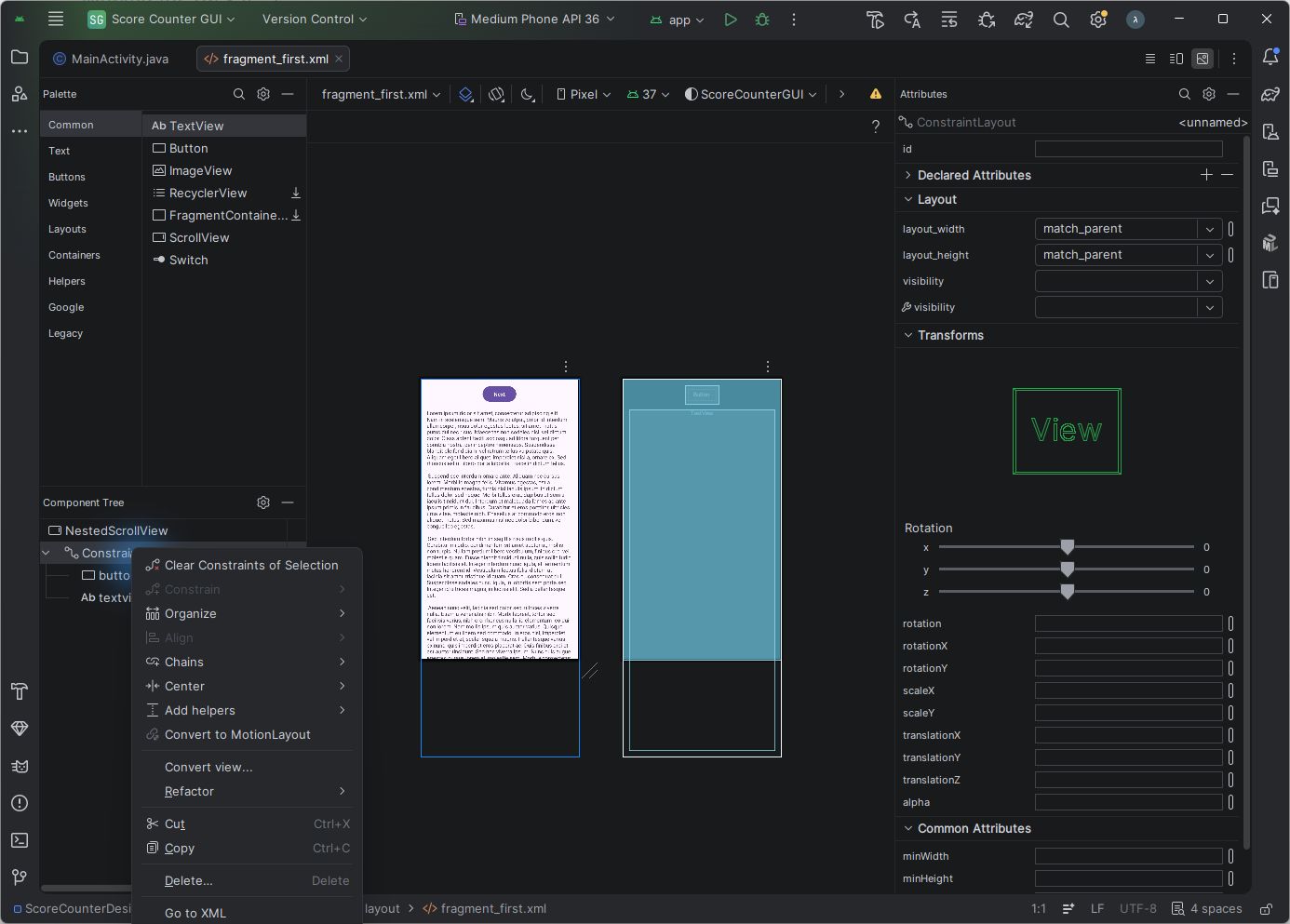
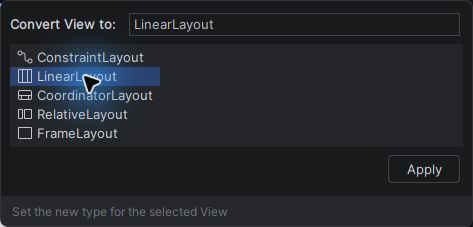
מחליפים את המכל הפנימי. ב־Component Tree לחצו לחיצה ימנית על ConstraintLayout, בחרו Convert view…, סמנו LinearLayout ולחצו Apply. ההמרה משאירה את הרכיבים הקיימים, כולל Next, בתוך המכל. ל־NestedScrollView יש מקום למכל אחד ישיר, וההמרה משתמשת במכל שכבר נמצא שם.
סמנו את ה־LinearLayout. חפשו ב־Attributes את orientation ובחרו vertical. השאירו את layout_width על match_parent ושנו את layout_height ל־wrap_content. חפשו gravity, פתחו את קבוצת האפשרויות בשם הזה וסמנו center_horizontal כדי למרכז את הרכיבים לרוחב.
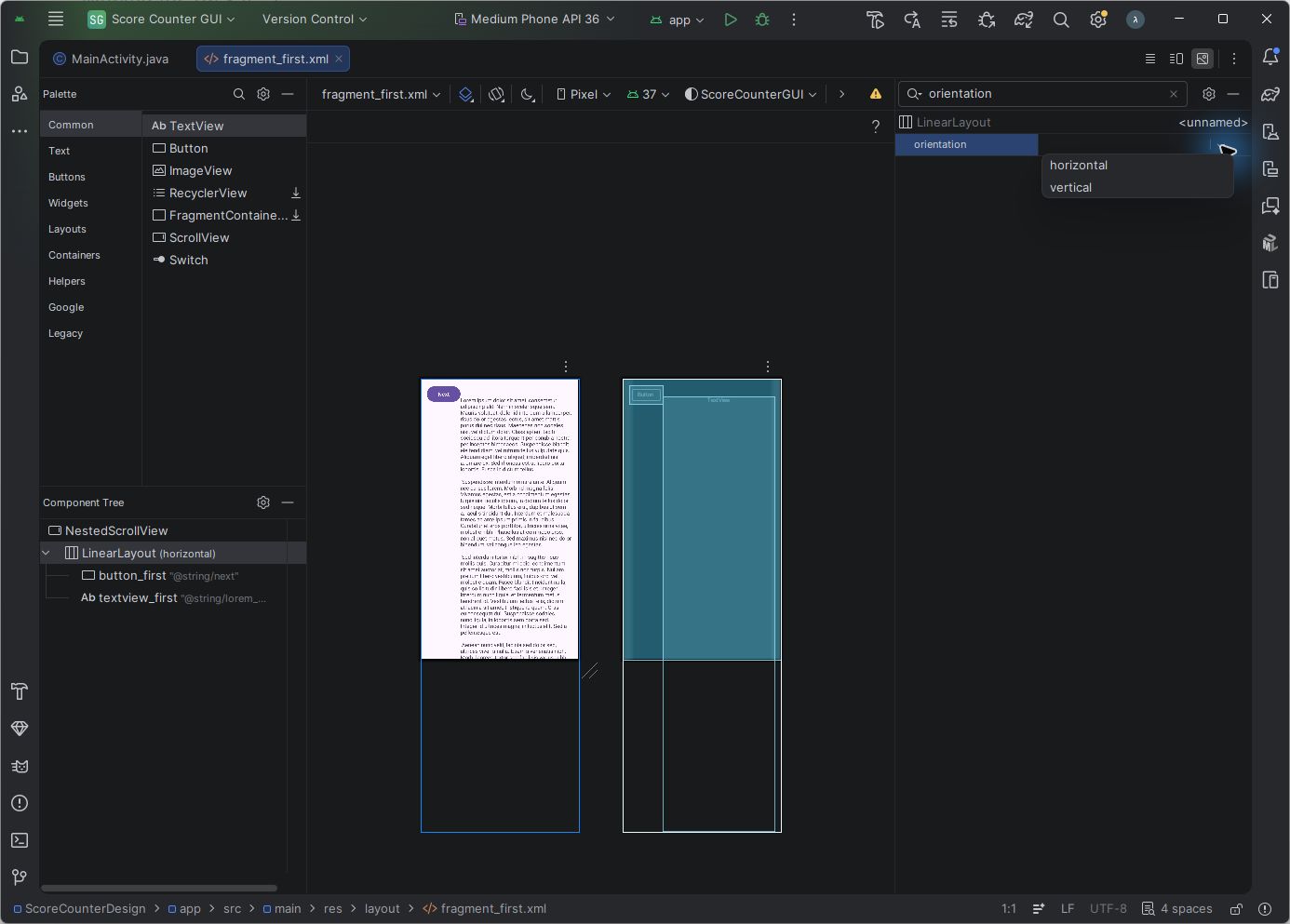
גוררים תווית לניקוד. סמנו בעץ את textview_first שמציג את הטקסט לדוגמה, ומחקו אותו עם Delete. מתוך Palette > Common גררו TextView אל שורת ה־LinearLayout בעץ. אם התווית מופיעה אחרי button_first, גררו את שורת התווית בעץ אל קו ההכנסה שמעל הכפתור.
סמנו את התווית החדשה וקבעו לה את המאפיינים הבאים. בשדה id הקלידו את השם בדיוק כפי שמופיע בטבלה, הקישו Enter ואשרו Refactor אם מופיע.
| מאפיין ב־Attributes | ערך |
|---|---|
id |
textview_score |
layout_width |
wrap_content |
layout_height |
wrap_content |
textSize |
32sp |
text |
רוקנו את הטקסט לדוגמה והקישו Enter |
התווית ריקה בשלב הזה. בשלב 3 קוד ה־Java יציג בה את ה־0.
אפשר להוסיף מעט רווח לפני Next. סמנו את button_first, חפשו layout_marginTop וקבעו 16dp. עם wrap_content רוחב הכפתור נקבע לפי התוכן שלו. חזו מה יקרה אם תשנו את layout_width ל־match_parent, בדקו בתצוגה והחזירו ל־wrap_content.
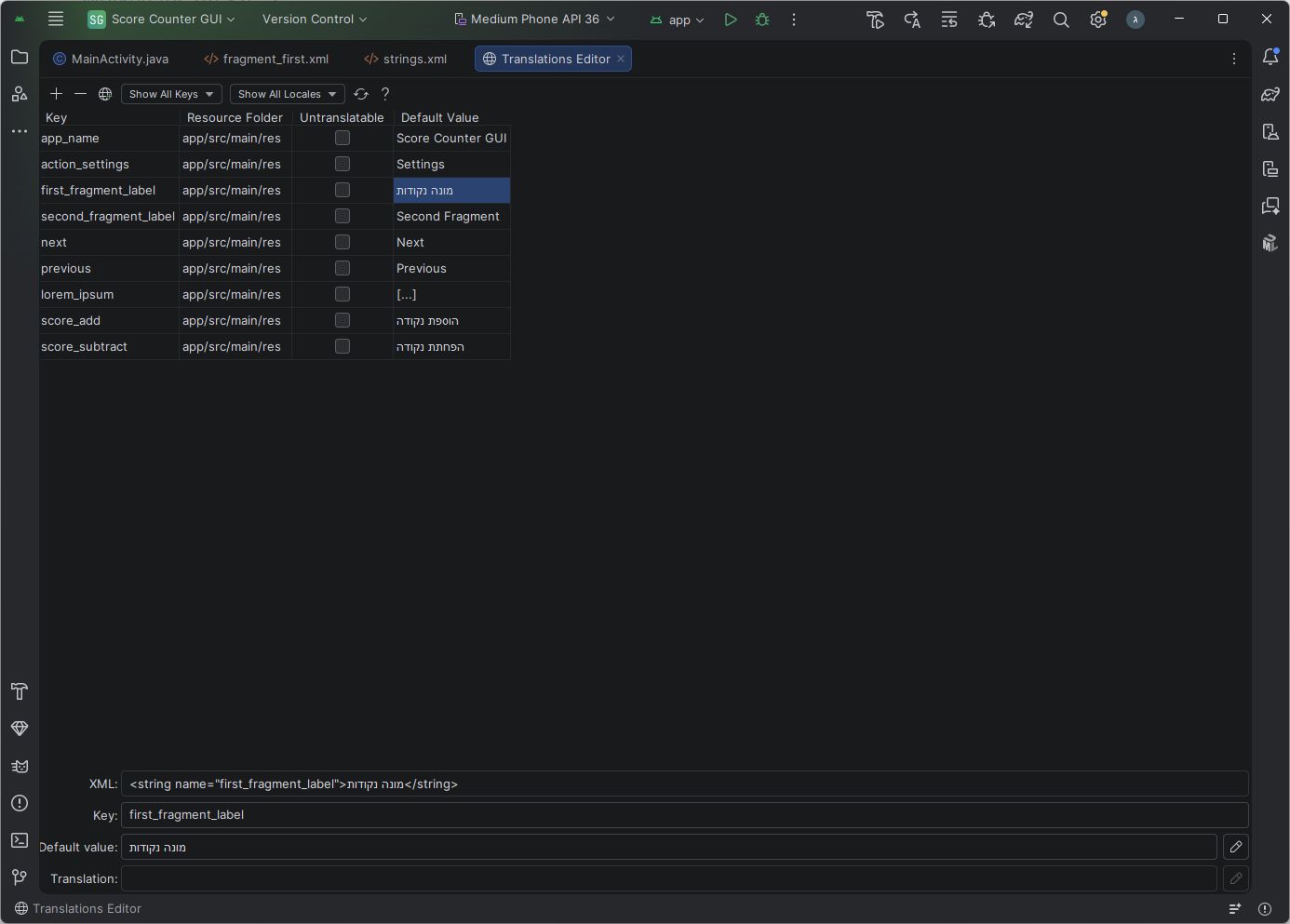
משנים את כותרת המסך. פתחו app > res > values > strings.xml ולחצו Open editor כדי לפתוח את Translations Editor. בשורת first_fragment_label לחצו פעמיים על התא בעמודת Default Value, הקלידו מונה נקודות והקישו Enter.
דרך ב — עריכה ב־XML
בחרו Split כדי לראות את ה־XML ואת התצוגה המקדימה יחד.
ערכו רק את המכל הפנימי לפי ההשוואה. שורות עם + הן שורות להוספה, ושורות עם - הן שורות להסרה. הסימנים עצמם שייכים להשוואה.
     tools:context=".FirstFragment">

-    <androidx.constraintlayout.widget.ConstraintLayout
+    <LinearLayout
         android:layout_width="match_parent"
-        android:layout_height="match_parent"
+        android:layout_height="wrap_content"
+        android:gravity="center_horizontal"
+        android:orientation="vertical"
         android:padding="16dp">
+
+        <TextView
+            android:id="@+id/textview_score"
+            android:layout_width="wrap_content"
+            android:layout_height="wrap_content"
+            android:textSize="32sp"
+            tools:text="0" />

         <Button
             android:id="@+id/button_first"
             android:layout_width="wrap_content"
             android:layout_height="wrap_content"
-            android:text="@string/next"
-            app:layout_constraintBottom_toTopOf="@id/textview_first"
-            app:layout_constraintEnd_toEndOf="parent"
-            app:layout_constraintStart_toStartOf="parent"
-            app:layout_constraintTop_toTopOf="parent" />
-
-        <TextView
-            android:id="@+id/textview_first"
-            android:layout_width="wrap_content"
-            android:layout_height="wrap_content"
             android:layout_marginTop="16dp"
-            android:text="@string/lorem_ipsum"
-            app:layout_constraintBottom_toBottomOf="parent"
-            app:layout_constraintEnd_toEndOf="parent"
-            app:layout_constraintStart_toStartOf="parent"
-            app:layout_constraintTop_toBottomOf="@id/button_first" />
-    </androidx.constraintlayout.widget.ConstraintLayout>
+            android:text="@string/next" />
+    </LinearLayout>
 </androidx.core.widget.NestedScrollView>
מצאו ב־Split את textview_score ואת button_first. wrap_content נותן לפקד רוחב לפי התוכן שלו. match_parent נותן לו את הרוחב שהמכל מעמיד לרשותו. נבאו מה יקרה לרוחב הכפתור Next בשינוי הבא, ואז בדקו ב־Split.
לפני
<Button
    android:id="@+id/button_first"
    android:layout_width="wrap_content"
    android:layout_height="wrap_content"
אחרי
<Button
    android:id="@+id/button_first"
    android:layout_width="match_parent"
    android:layout_height="wrap_content"
החזירו את הרוחב ל־wrap_content לפני שממשיכים.
tools:text="0" מיועד לתצוגה המקדימה בעורך. כדי שה־0 יופיע גם באמולטור, נציג את ערכו של המשתנה מתוך Java.
ב־app > res > values > strings.xml שנו את הערך של first_fragment_label. זו הכותרת שמופיעה בסרגל העליון של המסך הראשון.
לפני
<!-- Strings used for fragments for navigation -->
<string name="first_fragment_label">First Fragment</string>
<string name="second_fragment_label">Second Fragment</string>
אחרי
<!-- Strings used for fragments for navigation -->
<string name="first_fragment_label">מונה נקודות</string>
<string name="second_fragment_label">Second Fragment</string>
3. מציגים את ערך הפתיחה מתוך Java
פתחו app > kotlin+java > החבילה של הפרויקט > FirstFragment. בתבנית כבר יש משתנה בשם binding. הוא נותן לקוד גישה לפקדים מהפריסה. המזהה textview_score ב־XML מופיע בקוד בתור binding.textviewScore. את יצירת ה־binding ואת קוד ההכנה של התבנית נלמד בהמשך.
הוסיפו שדה בשם score מתחת לשדה binding. השדה מחזיק את הניקוד גם בין לחיצות.
 public class FirstFragment extends Fragment {

     private FragmentFirstBinding binding;
+    private int score = 0;

     @Override
הוסיפו את showScore() כמתודה נפרדת, מעל onDestroyView.
         );
     }

+    /** Displays the current score in the fragment's text view. */
+    private void showScore() {
+        binding.textviewScore.setText(String.valueOf(score));
+    }
+
     @Override
     public void onDestroyView() {
String.valueOf(score) ממירה את המספר לטקסט. setText מציגה אותו בתוך ה־TextView. הקריאה setText(score) עם מספר שלם הייתה גורמת ל־Android לחפש משאב טקסט לפי המספר הזה.
בתוך onViewCreated, מיד אחרי השורה שמתחילה ב־super, קראו ל־showScore(). בשלב הזה הפקדים כבר קיימים, ואפשר להציג את ערך הפתיחה.
     public void onViewCreated(@NonNull View view, Bundle savedInstanceState) {
         super.onViewCreated(view, savedInstanceState);
+        showScore();

         binding.buttonFirst.setOnClickListener(v ->
textviewScore מסומן באדום? בדקו שב־fragment_first.xml המזהה של התווית הוא בדיוק textview_score. בעורך הגרפי בדקו את שדה id ב־Attributes. שמרו את הפריסה ובדקו אם חלון Build מצביע על שגיאה בפריסה. לאחר התיקון הריצו שוב.
נקודת בדיקה. לחצו Run. בסרגל העליון אמורה להופיע הכותרת מונה נקודות, ובגוף המסך יופיעו 0 ו־Next. עברו למסך השני וחזרו. זו נקודת עצירה טובה בין שני חלקי השיעור.
חלק ב — כפתורים שמשנים את הניקוד
4. מחברים כפתור הוספה
דרך א — גוררים כפתור הוספה
- ב־Design גררו Button מ־Palette > Common אל קו ההכנסה שבין
textview_scoreל־button_firstב־Component Tree. בדקו שהכפתור החדש מופיע בתוך ה־LinearLayout, לפני Next. - סמנו את הכפתור החדש. ב־Attributes הגדירו
idלערךbutton_plusואתlayout_widthו־layout_heightל־wrap_content. -
ליד המאפיין
textלחצו על סמל בחירת המשאב. בחלון Pick a Resource לחצו + > String Value.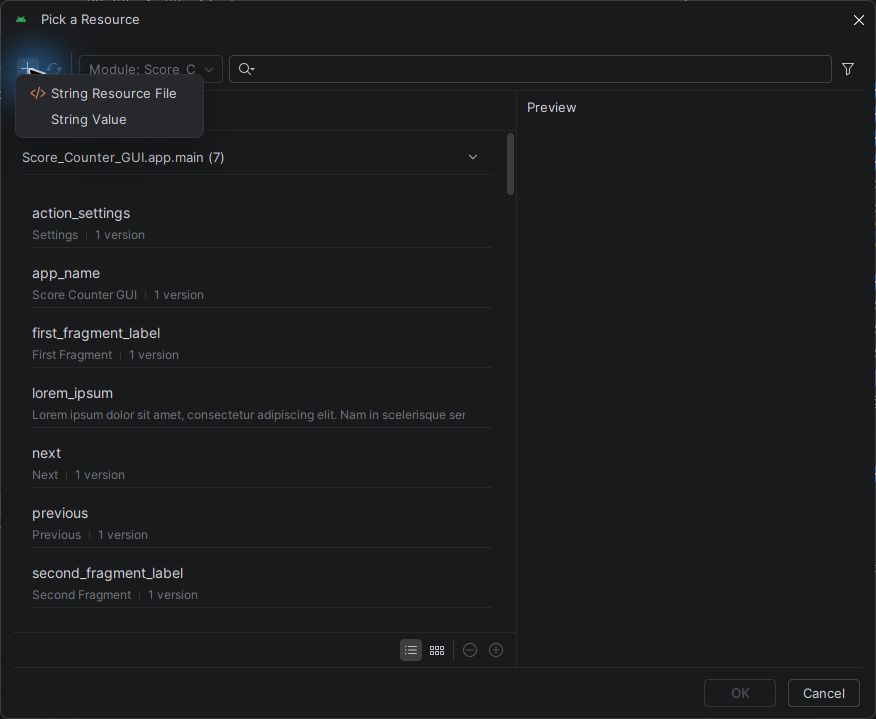
-
בשדה Resource name הקלידו
score_add, ובשדה Resource value הקלידו הוספת נקודה. השאירו אתstrings.xmlואתvaluesכפי שהם. לחצו OK כדי ליצור את המחרוזת, ואז OK בחלון הבחירה כדי לשייך אותה לכפתור.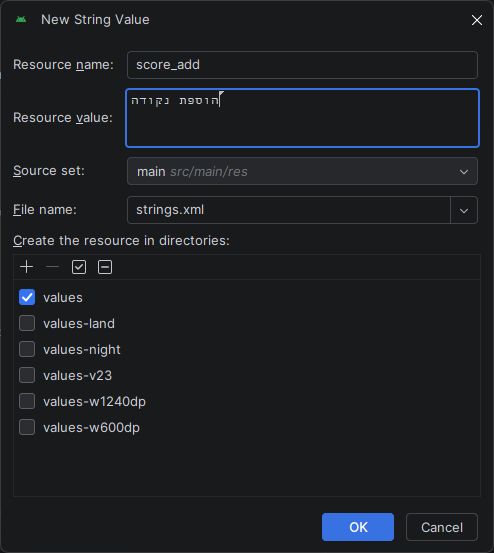
המחרוזת נשמרת ב־strings.xml בשם score_add. הכפתור מפנה אליה, כך שאפשר לשנות את הכיתוב במקום אחד.
דרך ב — מוסיפים כפתור הוספה ב־XML
ב־strings.xml הוסיפו את מחרוזת הכפתור לפני </resources>.
+    <string name="score_add">הוספת נקודה</string>
 </resources>
ב־fragment_first.xml הוסיפו כפתור בתוך ה־LinearLayout, בין הטקסט של הניקוד לכפתור Next.
+        <Button
+            android:id="@+id/button_plus"
+            android:layout_width="wrap_content"
+            android:layout_height="wrap_content"
+            android:text="@string/score_add" />
+
         <Button
             android:id="@+id/button_first"
ב־FirstFragment.java הוסיפו את מאזין הלחיצה בתוך onViewCreated, לפני המאזין הקיים של Next.
         showScore();

+        binding.buttonPlus.setOnClickListener(v -> {
+            score++;
+            showScore();
+        });
+
         binding.buttonFirst.setOnClickListener(v ->
setOnClickListener רושמת את הפעולה שתופעל כשלוחצים על הכפתור. Android מעבירה ל־v את הפקד שנלחץ. כאן הקוד כבר משויך לכפתור ההוספה, ואפשר לבצע את שתי הפעולות ישירות. קודם score++ מגדילה את הניקוד, ואז showScore() מציגה את הערך החדש.
נקודת בדיקה. בהרצה חדשה ראו 0. לחצו שלוש פעמים על הוספת נקודה ובדקו שהערך מתקדם דרך 1 ו־2 עד 3. לפני שאתם ממשיכים, הצביעו על שורת הקוד שמטפלת בכל אחד משני הדברים שקרו בלחיצה.
5. מוסיפים כפתור הפחתה בעצמכם
הוסיפו כפתור עם המזהה button_minus אחרי כפתור ההוספה ולפני Next. בחרו דרך והיעזרו בדוגמה של כפתור ההוספה.
דרך א — גוררים כפתור הפחתה
גררו Button אל קו ההכנסה שבין button_plus ל־button_first. הגדירו id לערך button_minus ורוחב וגובה של wrap_content. דרך בורר המשאבים של text צרו ובחרו מחרוזת בשם score_subtract עם הטקסט הפחתת נקודה, כמו בשלב 4.
בדקו את סדר הרכיבים בעץ. התווית, שני כפתורי הניקוד ו־Next נמצאים כולם באותה רמת הזחה בתוך ה־LinearLayout.
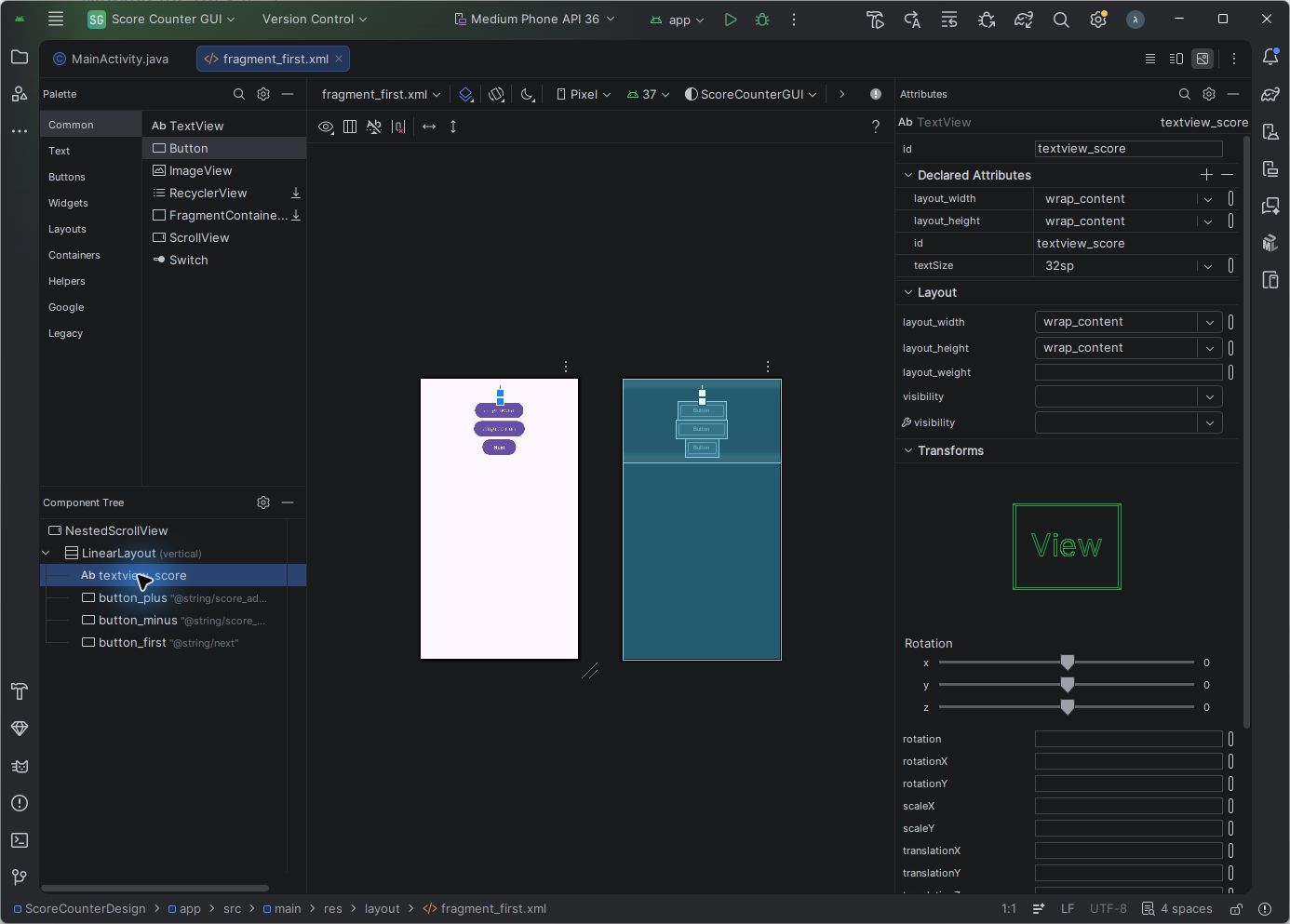
דרך ב — מוסיפים כפתור הפחתה ב־XML
     <string name="score_add">הוספת נקודה</string>
+    <string name="score_subtract">הפחתת נקודה</string>
 </resources>
+        <Button
+            android:id="@+id/button_minus"
+            android:layout_width="wrap_content"
+            android:layout_height="wrap_content"
+            android:text="@string/score_subtract" />
+
         <Button
             android:id="@+id/button_first"
ב־Java חברו את binding.buttonMinus למאזין שיוריד נקודה אחת ויעדכן את התצוגה.
לפני ההרצה, רשמו תחזית. מה יוצג אחרי שלוש לחיצות על הוספה וארבע על הפחתה, מפתיחה חדשה? מה יוצג אחרי לחיצה נוספת על הוספה?
בדיקה ופתרון להפחתת נקודה ב־Java
+        binding.buttonMinus.setOnClickListener(v -> {
+            score--;
+            showScore();
+        });
         binding.buttonFirst.setOnClickListener(v ->
אחרי רצף הלחיצות הראשון יופיע −1. ההוספה הבאה תחזיר את התצוגה ל־0. שני המאזינים משנים את אותו השדה וקוראים לאותה מתודת תצוגה.
חלק ג — מפגש נוסף כשיש זמן
הוסיפו איפוס. תכננו כפתור שמחזיר את score ל־0 ומציג את התוצאה. צרו את הכפתור ואת המחרוזת בעורך הגרפי או ב־XML, ואז חברו מאזין ב־Java. בדקו את האיפוס מניקוד חיובי ומניקוד שלילי. אחרי האיפוס לחצו שוב על הוספה ובדקו שמופיע 1.
דרך א — גוררים כפתור איפוס
גררו Button בין button_minus ל־button_first, קבעו id לערך button_reset ורוחב וגובה של wrap_content. צרו ובחרו משאב טקסט בשם score_reset עם הערך איפוס.
דרך ב — מוסיפים כפתור איפוס ב־XML
ב־strings.xml הוסיפו לפני </resources>.
<string name="score_reset">איפוס</string>
ב־fragment_first.xml הוסיפו את הכפתור אחרי כפתור ההפחתה ולפני Next.
<Button
    android:id="@+id/button_reset"
    android:layout_width="wrap_content"
    android:layout_height="wrap_content"
    android:text="@string/score_reset" />
פתרון למאזין האיפוס ב־Java
ב־onViewCreated הוסיפו את המאזין לפני המאזין של Next.
binding.buttonReset.setOnClickListener(v -> {
    score = 0;
    showScore();
});
ניסוי קצר. מה יקרה אם לחיצה על הפחתה תשנה את score, אבל תדלג על showScore()? הפכו זמנית את הקריאה בתוך המאזין של ההפחתה להערה. התחילו מ־0, לחצו פעמיים על הפחתה ואז פעם אחת על הוספה. רשמו מה הוצג בכל צעד והסבירו איך קיבלתם את המספר האחרון. החזירו את הקריאה והריצו שוב.
לפני
binding.buttonMinus.setOnClickListener(v -> {
    score--;
    showScore();
});
אחרי
binding.buttonMinus.setOnClickListener(v -> {
    score--;
    // showScore();
});
מה צפוי בניסוי?
אחרי שתי לחיצות על הפחתה עדיין מוצג 0, אבל score כבר שווה −2. ההוספה הבאה משנה אותו ל־−1 וקוראת ל־showScore(), ולכן עכשיו המסך מציג −1.
השיעור הבא — בונים את המסכים של Basic Views Activity
תרגיל המונה מבוסס על פרק התכנות הבסיסי של אסף אמיר, כפי שהוא מופיע בתקצירי AppSchool.