בסוף הפרק: צבעי המשחק מתחלפים אוטומטית לפי מצב התצוגה של המכשיר, ואייקון Hex מופיע במסך הבית.
הרעיון
המסך כבר משתמש בשמות צבעים כמו paper, ink ו־hex_red. Android יכולה לבחור ערכים אחרים לאותם שמות כשהמכשיר במצב לילה.
ערכת הנושא הקיימת כבר תומכת ביום ובלילה. נשאיר את קובצי themes.xml ללא שינוי, ונוסיף רק values-night/colors.xml.
בודקים ומוסיפים צבעים
לפני השינוי, הריצו את האפליקציה במצב לילה ושימו לב לצבעים. באמולטור לחצו על Device UI Shortcuts בסרגל העליון, ואז הפעילו או כבו Dark Theme בחלונית Device Settings:
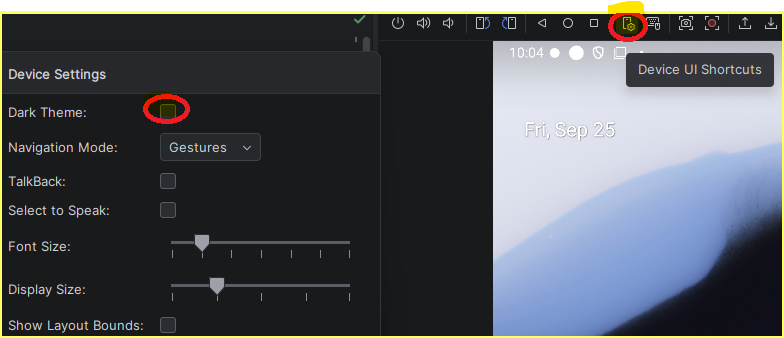
ב־app > res > values-night צרו קובץ colors.xml עם הערכים הבאים:
<?xml version="1.0" encoding="utf-8"?>
<resources>
    <color name="ink">#EAF1F8</color>
    <color name="paper">#101A25</color>
    <color name="surface">#1D2B3B</color>
    <color name="hex_empty">#344252</color>
    <color name="hex_red">#800030</color>
    <color name="hex_blue">#30589A</color>
    <color name="hex_line">#9CADBE</color>
    <color name="hex_hint">#D18B00</color>
    <color name="muted">#AAB8C8</color>
</resources>
השמות זהים לאלה שב־values/colors.xml. בלילה Android בוחרת את הערכים מהקובץ החדש; ביום היא משתמשת בערכים הרגילים. לא צריך לשנות את ה־layout או את Java.
מחליפים את אייקון האפליקציה
עד עכשיו נשאר אייקון ברירת המחדל של תבנית Android Studio. הורידו את קובצי אייקון Hex וחלצו את ה־ZIP. בתוך התיקייה drawable שבארכיון נמצאים שני קבצים:
ic_launcher_background.xml— הרקע הכהה של האייקון.ic_launcher_foreground.xml— לוח המשושים והאבנים.
בתצוגת Android של Android Studio פתחו app > res > drawable. העתיקו לשם את שני קובצי ה־XML שחילצתם ואשרו החלפה של הקבצים בעלי אותם השמות. שני הקבצים נלקחו מגרסת Hex המקורית; אין צורך לצייר אותם מחדש.
הקבצים ic_launcher.xml ו־ic_launcher_round.xml שב־app > res > mipmap כבר מפנים אל שכבות ה־drawable האלה. גם app > manifests > AndroidManifest.xml כבר מפנה אל @mipmap/ic_launcher ואל @mipmap/ic_launcher_round, ולכן לא משנים את ה־manifest.
מריצים ובודקים
- הפעילו Dark Theme והשוו לבדיקה שלפני השינוי. בדקו שהרקע, הכרטיס, הטקסט והלוח משתמשים בצבעי הלילה.
- כבו Dark Theme וודאו שצבעי היום חוזרים. השאירו את
values-night/themes.xmlכמו שהוא; אין צורך להוסיף בוTheme.Hex. - חזרו למסך הבית או למגירת האפליקציות ובדקו של־Hex מופיע אייקון עם לוח משושים ואבנים אדומות וכחולות במקום סמל Android של התבנית. אם הסמל הישן עדיין מוצג, הסירו את האפליקציה והתקינו אותה מחדש מ־Android Studio.
מעבר בין יום ללילה עשוי לאפס משחק פתוח, כי Android יוצרת את המסך מחדש.